Arti Bunyi Beep Pada BIOS Komputer

Pada saat pertama kali dinyalakan PC secara otomatis akan melewati proses yang dinamakan POST (Power On Self Test). yaitu proses dimana PC akan mengecek semua Hardware yang terpasang dalam PC apakah bekerja dengan normal atau ada suatu Trouble. Biasanya pada speker kecil dalam PC akan berbunyi beep sebanyak dengan kerusakan yang ada pada PC tersebut. Misalnya berbunyi satu kali pendek, maka PC itu dinyatakan NORMAL dan akan melewati proses POST tersebut. Berikut arti kode" bunyi beep pada BIOS PC yang sering di temukan :
AWARD BIOS
| 1 beep pendek | PC dalam keadaan baik |
| 1 beep panjang | Problem di memori |
| 1 beep panjang 2 beep pendek | Kerusakan di modul DRAM parity |
| 1 beep panjang 3 beep pendek | Kerusakan di bagian VGA. |
| Beep terus menerus | Kerusakan di modul memori atau memori video |
AMI BIOS
IBM BIOS
| 1 beep pendek | DRAM gagal merefresh |
| 2 beep pendekv | Sirkuit gagal mengecek keseimbangan DRAM Parity (sistem memori) |
| 3 beep pendek | BIOS gagal mengakses memori 64KB pertama |
| 4 beep pendek | Timer pada sistem gagal bekerja |
| 5 beep pendek | Motherboard tidak dapat menjalankan prosessor |
| 6 beep pendek | Controller pada keyboard tidak dapat berjalan dengan baik |
| 7 beep pendek | Video Mode error |
| 8 beep pendek | Tes memori VGA gagal |
| 9 beep pendek | Checksum error ROM BIOS bermasalah |
| 10 beep pendek | CMOS shutdown read/write mengalami errror |
| 11 beep pendek | Chache memori error |
| 1 beep panjang 3 beep pendek | Conventional/Extended memori rusak |
| 1 beep panjang 8 beep pendek | Tes tampilan gambar gagal |
IBM BIOS
1
| Tidak ada beep | Power supply rusak, card monitor/RAM tidak terpasang |
2
| 1 beep pendek | Normal POST dan PC dalam keadaan baik |
3
| beep terus menerus | Power supply rusak, card monitor/RAM tidak terpasang |
4
| Beep pendek berulang-ulang | Power supply rusak, card monitor/RAM tidak terpasang |
5
| 1 beep panjang 1 beep pendek | Masalah Motherboard |
6
| 1 beep panjang 2 beep pendek | Masalah bagian VGA Card (mono) |
7
| 1 beep panjang 3 beep pendek | Masalah bagian VGA Ccard (EGA). |
8
| 3 beep panjang | Keyboard error |
9
| 1 beep, blank monitor | VGA card sirkuit |
PHOENIX BIOS
Kode beep pada Phoenix BIOS sedikit berbeda dengan bunyi beep" pada type BIOS lainnya. Pada PHOENIXserangkaian beep akan dipisahkan oleh jeda, jadi tidak menurut panjang atau pendeknya, misalnya:
beep - beep beep - beep - beep beep akan menjadi 1-2-1-2
| 1-1-4-1 | Kesalahan Cache (Level 2) |
| 1-2-2-3 | ROM BIOS Checksum |
| 1-3-1-1 | DRAM Segarkan Uji |
| 1-3-1-3 | Keyboard kontroler uji |
| 1-3-4-1 | RAM Kegagalan pada baris alamat xxxx (cek memori) |
| 1-3-4-3 | RAM Kegagalan pada xxxx bit data byte rendah dari bus memori |
| 1-4-1-1 | RAM Kegagalan pada xxxx bit data byte tinggi dari bus memori |
| 2-1-2-3 | ROM pemberitahuan hak cipta |
| 2-2-3-1 | Test untuk interupsi tak terduga |
| 1-1-4 | BIOS rusak |
| 1-2-1 | Motherboard rusak |
| 1-3-1 | Masalah RAM, RAM tidak terpasang dengan baik |
| 3-1-1 | Motherboard Rusak |
| 3-3-4 | Graphic card rusak atau tidak terpasang dengan baik |
GIMP
GIMP

Spesifikasi Komputer yang dibutuhkan :
Processor : Pentium III keatas (kalau memakai Pentium II Minimal yang 400
MHz)
Hardisk : Minimal tersisa 600 Mb
Memori : 128
Kelebihan GIMP :
·
Bisa digunakan di PC yang SO-nya Windows, Linux, dan Mac OS.
·
Gratis.
·
Aplikasinya ringan dan bisa digunakan di komputer yang menggunakan
spesifikasi rendah / minimum sekalipun.
·
Penyeleksian gambar / photo lebih mudah.
·
Mengimport / mengeksport gambar / foto ke ekstensi SVG.
·
Bisa membuat gambar animasi.
·
Mampu gambar atau foto menampilkan dari berbagai macam format file.
·
Mengedit layer teks lebih mudah.
·
Mendukung berbagai macam format file.
·
Bisa ditambahakan pulg-in layaknya Adobe Photoshop tetapi plug-in-nya
gratis.
·
Jika Anda kurang cocok dengan tampilan awalnya, maka Anda bisa
menggantinya.
·
Bersifat Open Source.
Cara Install
GIMP
sudo add apt-reposity ppa:otto-kesselgulasch/gimp

sudo apt-get update

sudo apt-get install gimp

untuk menginstall semua plugin ketik ini :
sudo apt-get install gimp-plugin-registry
Membuat
Foto dengan Mengganti Muka dan Mengedit Tulisannya
1. Buka aplikasi Gimp lalu klik open dan pilih gambar, jika sudah klik Open

2. Lalu pilih Tools -> Selections Tools ->
Rectangle Select untuk
menghapus huruf C diganti huruf K , eksekusi huruf C lalu tekan del

3. Jika sudah maka tampilannya akan
seperti ini

4. Kemudian klik Tools -> Selections Tools -> Rectangle Select , lalu
eksekusi warna pada gambar yang cocok dengan huruf yang dihapus tadi

5. Setelah itu klik tool yang berbentuk A pada pojok kanan bawah kemudian klik
di gambar dan pilih font, ukuran dan warnanya

6. Setelah itu eksekusi gambar ke 2 (Om Kasino
Sendirian) dengan mengklik Tools -> Selections Tools à Free Select dan eksekusi gambar kepalanya saja, kemudian copy dan paste di gambar pertama tadi

7. Setelah itu klik Tools -> Transform Tools -> Scale untuk mengatur besar
kecilnya gambar yang baru di paste

8. Kemudian copy gambar ke-3 (trio Warkop) ke
gambar pertama

9. Kemudian atur Opacity gambar dengan cara mengklik layer gambar dan geser opacity
dari 100 ke 4,4 yang berada di pojok kiri atas

10. Kemudian klik Tool yang berbentuk A pada pojok kanan bawah dan klik pada
gambar atur jenis font, warna dan ukurannya

11. Selesai,Ini dia hasilnya

Cara Membuat Icon Untuk Perusaha’an (Usaha)
o
Buat
gambar baru dengan cara klik File -> New isi width 600 dan height 600 dan fill with Transparency

o
Kemudian
klik Tools -> Paint Tools -> Bucket Fill dan pilih warnanya dan klik di area yang
berarsir

o
Klik Tools -> Paint Tools -> Blend kemudian atur (ini digunakan untuk membuat
warna menjadi degradasi) kemudian atur degradasinya

o
Sekarang
buat Gambar baru lagi klik File -> New isi width 650 dan height 650 dan fill with Transparency

o
Lalu
pilih tool yang berada di kanan atas yang berbentuk lingkaran dan buatlah
lingkaran pada gambar
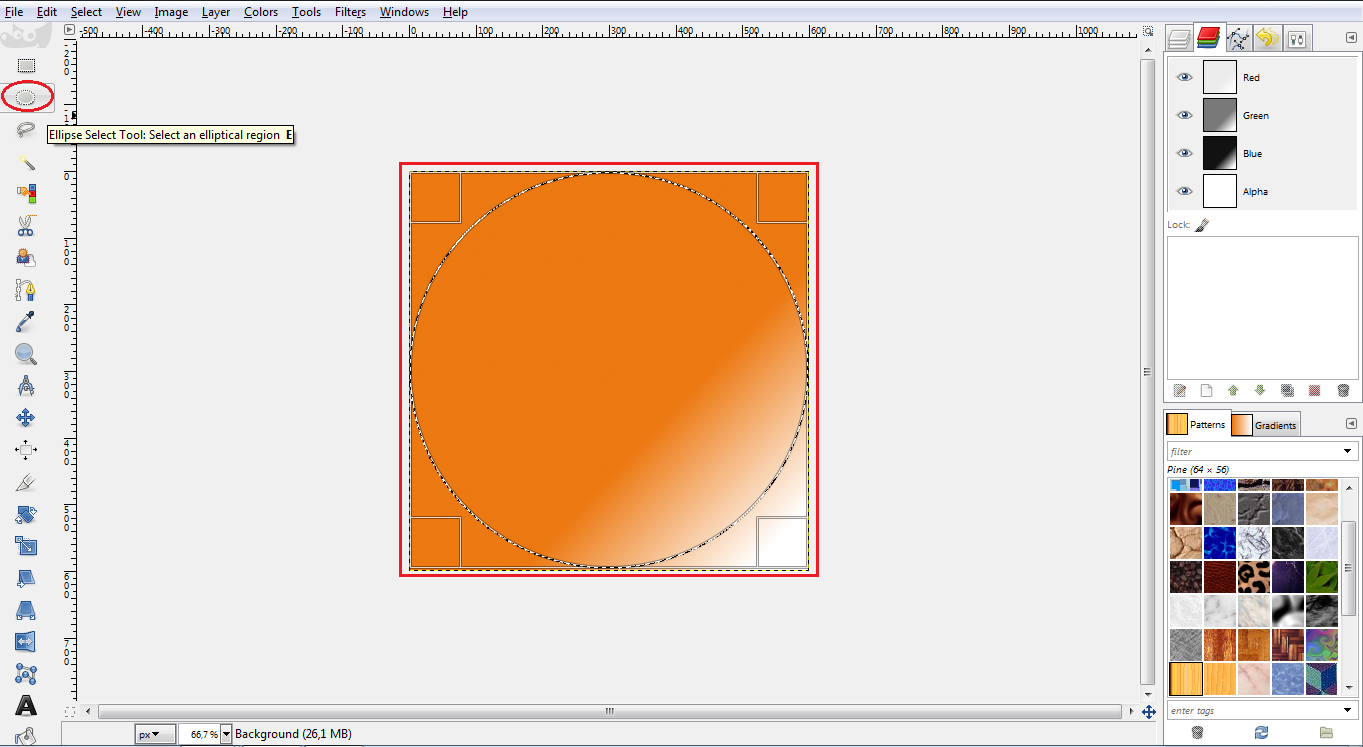
o
Kemudian
Copy gambar yang sudah di copy dan paste di gambar yang baru di buat tadi

o
Klik Tools -> Transform Tools -> Scale dan isi Width 550 Height 550 dan klik Scale

o
Ini
adalah tampilan setelah di copy paste (tujuan ukuran lingkaran beda adalah
untuk membuat hasilnya nanti agar lebih bagus atau lebih degradasi)

o
Kemudian
Klik Tools -> Transform Tools -> Rotate dan atur putarannya
seperti gambar di bawah ini

o
Lalu
buka gambar yang akan di jadikan icon dengan klik File -> Open dan pilih gambarnya


o
Selesai
,untuk mengsave gambar agar berekstensi .jpeg, .png, dll kita tidak bisa
menggunakan save/ save as tapi kita menggunakan klik File -> export to dan ini hasilnya

Dan Ini Hasilnya

Aura Video Editor
AURA VIDEO EDITOR

Aura Video Editor
adalah salah satu aplikasi pengedit video yang memiliki banyak kelebihan dari
aplikasi yang lain. Dengan Editor Video Aura ,
Anda memiliki kemampuan untuk membuat video Anda sendiri film dan slideshow. Ia
memiliki semua efek yang diperlukan dan luar biasa dan transisi untuk membuat
satu kreasi Anda yang paling profesional.
Fitur Utama :
·
Editor Film: dengan tool ini, Anda dapat mengedit
gambar, transisi, sub judul dan musik. Ini memiliki dua mode editing
profesional yang timeline dan strorybox tersebut. Dengan mode ini, Anda dapat
mencapai presisi dan akurasi untuk video rumah Anda.
·
Converter: selain itu, Aura Video Editor juga
dapat digunakan sebagai perangkat lunak converter. Anda dapat membakar video
Anda ke DVD disc, mengkonversi hampir semua format file video dengan standar
DVD dan Blu-ray DVD disc.
·
Pembuat Slideshow: karena Anda diberi kemungkinan
untuk mengedit foto Anda dengan musik, watermark, sub judul dan video, Anda
dapat membuat slideshow sendiri. Untuk itu, Anda dapat menggunakan foto Anda
untuk membuat slideshow dan menambahkan suara dan video.
·
Kompatibilitas: Aura Video Editor dapat mengedit
film video untuk iPod, Apple (iPad, iPhone, TV), iRiver, Sony (PS3, Wlakman,
Ericsson), Nintendo Wii, Ponsel, Pocket PC, Creative Zen, Sandisk Sansa, HP
iPAQ, Gphone, Archos, Blackberry.
·
Format yang didukung: untuk format masukan,
Editor Video Aura mendukung lebih dari 30 format (Video: 3GP, 3GP, 3g2, 3GPP,
ASF, AVI, DAT, Divx, FLV, M1V ..., Audio: MP3, WMA, OGG, M4A, WAVE, OGG, AC3
Gambar ...,: JPEG, PNG, BMP, GIF).. Mengenai format output, aplikasi menawarkan
MP4, MPEG1, MPEG2, FLV, SWF, video HD, MKV, M2TS, ASF, 3GP.
System Recomended :
·
Sistem Operasi :
Windows XP, Windows Vista, Windows 7
·
Free Hardisk :
160 Mb
Keunggulan :
Dukungan penyuntingan hingga
konversi ke format video Full-HD (1080p); banyak varian template efek video dan
transisi menarik; bisa langsung mengunggah video ke situs online; harga lebih
terjangkau dibandingkan aplikasi sejenis lainnya.
Kekurangan :
Pilihan
untuk menu video DVD tidak bisa disesuaikan dengan keperluan.
Cara Menginstall :


Lakukan hal yang sama pada gambar lainnya, contoh hasilnya seperti ini


·
Pertama klik icon setup aura 2x atau klik kanan lalu pilih open lalu akan muncul pemilihan bahsa
dan pilih English
·
Lalu akan muncul tampilan
seperti ini dan tunggu hingga selesai

·
Kemudian klik Next

·
Lalu centang yang anda
kehendaki, kalu sudah klik Next

·
Lalu ada pemilihan tempat
menyimpan hasil penginstalan, pilih browse
untuk memilih folder yang dikehendaki untuk menyimpan hasil penginstalan, lalu klik Install

·
Selesai, centang jika anda
ingin menggunakan aplikasi ini langsung atau hilangkan centang untuk tidak menggunakan aplikasi ini langsung, lalu klik Finish

Cara membuat Video menggunakan Aura Video Editor :
·
Masuk ke aplikasi Aura Video
Editor
·
Klik Import pilih file, jika sudah klik Open
Klik Import pilih file, jika sudah klik Open

·
Setelah itu tarik gambar
yang menjadi tampilan pertama video ke Main
Video dan beri nama videonya nanti

Contohnya seperrti ini

·
Lalu klik gambar yang akan di eksekusi, klik Trim untuk mengatur durasi gambar, isi durasinya lalu klik OK
Lalu klik gambar yang akan di eksekusi, klik Trim untuk mengatur durasi gambar, isi durasinya lalu klik OK
·

Lakukan hal yang sama pada gambar lainnya, contoh hasilnya seperti ini

·
Lakukan pengujian hasil
video dengan mengklik tombol play pada kiri atas

·
Lalu tambahkan Video Effect pilih effectnya dan tarik di Video Effect yang bawah
Lalu tambahkan Video Effect pilih effectnya dan tarik di Video Effect yang bawah

·
Klik kanan pda Effect
Videonya dan pilih Duration

·
Setelah itu isi lama durasi effect videonya dan klik OK
Setelah itu isi lama durasi effect videonya dan klik OK

·
Dan beri effect-effect
lainnya dan tentukan duration effectnya,
contohnya seperti ini

·
Lalu pilih Transtition pada kanan layar, pilih Transtitionnya tarik kegambar pada Main Video
Lalu pilih Transtition pada kanan layar, pilih Transtitionnya tarik kegambar pada Main Video

·
Lalu pilih Audio Mix pada kanan layar, lalu klik import dan pilih audionya setelah itu
klik Open

·
Lalu pilih suara yang anda kehendaki dan tarik ke Audio Mix pada bawah layar
Lalu pilih suara yang anda kehendaki dan tarik ke Audio Mix pada bawah layar

·
Lakukan berulang kali sesuai
keinginan anda, contohnya seperti ini

·
Jika sudah, klik save movie pada layar bagian atas ,pilih video file untuk menyimpan di folder PC lalu klik Next
Jika sudah, klik save movie pada layar bagian atas ,pilih video file untuk menyimpan di folder PC lalu klik Next

·
Klik Profile untuk menentukan extensi file, lalu klik Next

·
Pilih Browse untuk menentukan folder penyimpanan hasil video,centang Do Nothing klik Create

·
Muncul tampilan seperti ini
dan tunggu hingga selesai

·
Selesai J


