Cara Sharing Folder Linux ke Windows menggunakan LAN Card
Sebelum saya mulai menjelaskan tentang “ Tutorial Sharing File “ saya ingin
bertanya terlebih dahulu kepada anda apakah itu Sharing ? Mungkin dari
kalian sudah paham betul mengenai sharing, tetapi juga ada yang belum paham. Oleh,
sebab itu saya akan menjelaskan tentang Sharing yaitu berbagi file atau data dari satu
computer ke computer lain menggunakan media fisik seperti kabel LAN atau mungkin
menggunakan WiFi. Yup, mungkin jawaban tersebut kurang lebih seperti itu. Tak perlu
basa – basi lagi saya mulai saja ya. Kali ini saya mengajarkan anda tutorial sharing
menggunakan OS Windows XP / 7 dan OS Linux OpenSuse GNOME 10.3. Kalau,
anda ingin coba menggunakan OS Linux yang lain, seperti RedHat atau Debian silahkan
saja.
A. Sharing File dari Windows – Linux
1. Buka dahulu program atau aplikasi VMware anda yang ada di PC atau laptop anda.
Install terlebih dahulu OS Linux OpenSuse GNOME 10.3. Tampilannya akan
seperti ini :

2. Jika sudah ter-install OpenSuse sekarang anda atur terlebih dahulu konfigurasi
networknya dengan membuka tombol Computer kemudian Control Center.

3. Setelah itu klik Configure Network dan masukkan password root Linux anda. Nanti
akan membuka jendela baru lagi untuk konfigurasi networknya.


4. Nanti pada tab Overview akan muncul nama eth0-nya contoh, AMD PCnet – Fast
79C971 klik di eth0-nya lalu di bagian bawah klik Configure.

5. Lalu muncul tampilan untuk mengisi IP Addressnya pilih yang Statically assigned
IP Address, kemudian isi IP 192.168.2.30 dan Subnet Mask 255.255.255.0
hostname dikosongi saja, lalu klik NEXT.

6. Tunggu hingga proses penyimpanan atau saving configuration networknya selesai
kemudian restart networknya dengan cara klik kanan pada desktop, lalu klik Open
Terminal. Setelah muncul terminal masuk ke super user dengan cara ketik su lalu
masukkan password root, kemudian ketik service network restart.

7. Minimize program VMware anda buka Wireless Connection di pojok bawah kanan
anda lalu klik Open Network and Sharing Center.

8. Lalu muncul jendela Network and Sharing Center dan klik Change Adapter
Setting yang berada di samping kiri anda.
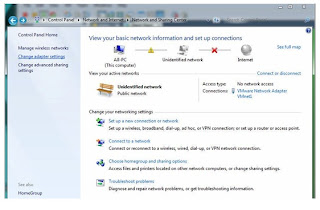
9. Carilah VMware Network Adapter VMnet1 atau VMware Network Adapter
VMnet8, tetapi di tutorial kali ini saya menggunakan VMware Network Adapter
VMnet1, lalu klik kanan klik properties.

10. Muncul jendela baru lagi, kemudian cari dan klik 2x Internet Protocol Versi 4 (
TCP/IPv4 ) atau klik properties. Pilih “ Use the following IP Address “ kemudian
isikan IP Addressnya sesuai segmen yang ada di Linux dan juga Subnet Masknya.
Kalau sudah klik OK dan OK lagi.


11. Buka lagi program VMwarenya dan atur setting-an networknya yang ada di bagian
bawah VMware agar bisa tersambung ke IP Windows.

12. Nanti muncul jendela Virtual Machine Settings dan anda pilih dan klik “ Custom :
Specific Virtual Network “ lalu scroll ke bawah pada menu VMnet0 cari VMnet1.
Kalau sudah klik OK.

13. Buka di VMwarenya masuk lagi ke Linux, kemudian buka folder / direktori baraka’s
home klik File pilih “ Connect to Server “.

14. Kemudian pilih “ Windows Share “ lalu isi alamat servernya yaitu IP Windows
yang tadi sudah anda setting yaitu 192.168.2.35, setelah itu bbiarkan yang lainnya
kosong dan klik Connect.

15. Coba buka IP Windows 192.168.2.35 di Linux nanti muncul berberapa folder share
– share’an Windows yang anda dapat lihat disitu.

16. Sekarang anda bisa menyambungkan VMware dengan Windows melalui jaringan.
Kalau sudah bisa tersambung coba buatlah folder yang sesuai dengan nama anda,
misal Adri. Kemudian klik kanan pada folder Adri lalu klik properties. Pilih tab
Sharing dan klik Share.

17. Lalu muncul “ Choose people to share with “ anda pilih saja _vmware_user_,
Guest dan Everyone ( ketiga – tiganya di add semua ), kemudian klik Share dan
OK.

18. Coba sekarang anda buka Linuxnya yang ada di VMware, lalu masuk ke Network
192.168.2.35. Cek apakah ada folder yang bernama Adri, kalau ada coba buka dan
buatlah disitu sebuah folder lagi atau file. Apakah bisa ? Kalau belum bisa pasti
muncul tulisan “ Error Creating New Folder “. Kenapa ? Karena kita belum
memberi hak akses di Windows jadi kita hanya bisa membaca saja belum bisa
membuat atau mengedit. Bagaimana caranya ?

19. Cobalah sekarang anda klik kanan folder Adri yang ada di Windows, lalu klik
properties dan pilih tab Security. Setelah itu pilih Everyone dan centang semua
kolom yang ada dibagian bawah termasuk juga _vmware_user_ sama persis seperti
Everyone. Sekarang coba di Apply dan kemudian klik OK.

20. Kembali lagi ke VMware sekarang coba buat folder / file di dalam folder Adri lewat
Linux . Pasti bisa ! Mengapa ? Karena anda sudah memberikan hak akses
sepenuhnya untuk folder Adri tersebut. Jadi, kesimpulannya tanpa hak akses Full
control, Modify, dan Write maka folder Adri itu hanya bisa dibaca tanpa bisa
mengubah isinya atau menulis.

B. Sharing File dari Linux – Windows
1. Buka VMware anda yang sudah ter-install OS OpenSuse. Kemudian bukalah
terminal dengan cara klik kanan pada desktop OpenSuse, setelah itu pilih dan klik
Open Terminal. Maka muncul tampilan Terminal dari OpenSuse.

2. Kemudian masuk ke superuser dengan mengetik perintah su lalu tekan Enter dan
masukkan password root user anda sendiri.

3. Setelahnya masuk ke Konfigurasi Samba dengan mengetik sebuah perintah yakni,
gedit /etc/samba/smb.conf lalu tekan Enter.

4. Pada bagian bawah sendiri tulislah konfigurasi dari folder yang akan di share ke
windows, seperti mengisi path, comment, read only, writable, dan lain sebagainya.
Contohnya seperti gambar dibawah ini : ( Kalau sudah selesai konfigurasi samba
jangan lupa untuk di – save supaya tersimpan konfigurasi yang anda buat tadi ).

5. Kalau sudah kita langsung restart SMB dan NMB servicenya untuk menyimpan dan
mengenali konfigurasi dari samba/smb.conf.

6. Setelah itu anda masuk ke windows network dan masukkan IP Addressnya Linux
maka muncul folder yang anda sharing di Linux tadi sesuai dengan path yang anda
buat di konfigurasi samba tadi. Coba sekarang anda buat file atau folder di
windows. Apa yang terjadi ? Muncul pesan You need permission to perform this
action.

7. Kembali lagi ke VMwarenya kita buat permission dengan cara mengetik perintah
chmod –R 777 /[path folder share]. Sekarang coba ke windowsnya dan buatlah
satu folder dengan nama anda sendiri. Berhasil bukan, sekarang anda bisa mengedit,
membuat dan menghapus sebuah file maupun folder share – share’an anda.

8. Bagaimana untuk mengembalikan lagi agar tidak bisa dibaca, ditulisa maupun
untuk diubah ? Anda tinggal mengetikkan perintah chmod –R 755 /[path folder
share].
bertanya terlebih dahulu kepada anda apakah itu Sharing ? Mungkin dari
kalian sudah paham betul mengenai sharing, tetapi juga ada yang belum paham. Oleh,
sebab itu saya akan menjelaskan tentang Sharing yaitu berbagi file atau data dari satu
computer ke computer lain menggunakan media fisik seperti kabel LAN atau mungkin
menggunakan WiFi. Yup, mungkin jawaban tersebut kurang lebih seperti itu. Tak perlu
basa – basi lagi saya mulai saja ya. Kali ini saya mengajarkan anda tutorial sharing
menggunakan OS Windows XP / 7 dan OS Linux OpenSuse GNOME 10.3. Kalau,
anda ingin coba menggunakan OS Linux yang lain, seperti RedHat atau Debian silahkan
saja.
A. Sharing File dari Windows – Linux
1. Buka dahulu program atau aplikasi VMware anda yang ada di PC atau laptop anda.
Install terlebih dahulu OS Linux OpenSuse GNOME 10.3. Tampilannya akan
seperti ini :

2. Jika sudah ter-install OpenSuse sekarang anda atur terlebih dahulu konfigurasi
networknya dengan membuka tombol Computer kemudian Control Center.

3. Setelah itu klik Configure Network dan masukkan password root Linux anda. Nanti
akan membuka jendela baru lagi untuk konfigurasi networknya.


4. Nanti pada tab Overview akan muncul nama eth0-nya contoh, AMD PCnet – Fast
79C971 klik di eth0-nya lalu di bagian bawah klik Configure.

5. Lalu muncul tampilan untuk mengisi IP Addressnya pilih yang Statically assigned
IP Address, kemudian isi IP 192.168.2.30 dan Subnet Mask 255.255.255.0
hostname dikosongi saja, lalu klik NEXT.

6. Tunggu hingga proses penyimpanan atau saving configuration networknya selesai
kemudian restart networknya dengan cara klik kanan pada desktop, lalu klik Open
Terminal. Setelah muncul terminal masuk ke super user dengan cara ketik su lalu
masukkan password root, kemudian ketik service network restart.

7. Minimize program VMware anda buka Wireless Connection di pojok bawah kanan
anda lalu klik Open Network and Sharing Center.

8. Lalu muncul jendela Network and Sharing Center dan klik Change Adapter
Setting yang berada di samping kiri anda.

9. Carilah VMware Network Adapter VMnet1 atau VMware Network Adapter
VMnet8, tetapi di tutorial kali ini saya menggunakan VMware Network Adapter
VMnet1, lalu klik kanan klik properties.

10. Muncul jendela baru lagi, kemudian cari dan klik 2x Internet Protocol Versi 4 (
TCP/IPv4 ) atau klik properties. Pilih “ Use the following IP Address “ kemudian
isikan IP Addressnya sesuai segmen yang ada di Linux dan juga Subnet Masknya.
Kalau sudah klik OK dan OK lagi.


11. Buka lagi program VMwarenya dan atur setting-an networknya yang ada di bagian
bawah VMware agar bisa tersambung ke IP Windows.

12. Nanti muncul jendela Virtual Machine Settings dan anda pilih dan klik “ Custom :
Specific Virtual Network “ lalu scroll ke bawah pada menu VMnet0 cari VMnet1.
Kalau sudah klik OK.

13. Buka di VMwarenya masuk lagi ke Linux, kemudian buka folder / direktori baraka’s
home klik File pilih “ Connect to Server “.

14. Kemudian pilih “ Windows Share “ lalu isi alamat servernya yaitu IP Windows
yang tadi sudah anda setting yaitu 192.168.2.35, setelah itu bbiarkan yang lainnya
kosong dan klik Connect.

15. Coba buka IP Windows 192.168.2.35 di Linux nanti muncul berberapa folder share
– share’an Windows yang anda dapat lihat disitu.

16. Sekarang anda bisa menyambungkan VMware dengan Windows melalui jaringan.
Kalau sudah bisa tersambung coba buatlah folder yang sesuai dengan nama anda,
misal Adri. Kemudian klik kanan pada folder Adri lalu klik properties. Pilih tab
Sharing dan klik Share.

17. Lalu muncul “ Choose people to share with “ anda pilih saja _vmware_user_,
Guest dan Everyone ( ketiga – tiganya di add semua ), kemudian klik Share dan
OK.

18. Coba sekarang anda buka Linuxnya yang ada di VMware, lalu masuk ke Network
192.168.2.35. Cek apakah ada folder yang bernama Adri, kalau ada coba buka dan
buatlah disitu sebuah folder lagi atau file. Apakah bisa ? Kalau belum bisa pasti
muncul tulisan “ Error Creating New Folder “. Kenapa ? Karena kita belum
memberi hak akses di Windows jadi kita hanya bisa membaca saja belum bisa
membuat atau mengedit. Bagaimana caranya ?

19. Cobalah sekarang anda klik kanan folder Adri yang ada di Windows, lalu klik
properties dan pilih tab Security. Setelah itu pilih Everyone dan centang semua
kolom yang ada dibagian bawah termasuk juga _vmware_user_ sama persis seperti
Everyone. Sekarang coba di Apply dan kemudian klik OK.

20. Kembali lagi ke VMware sekarang coba buat folder / file di dalam folder Adri lewat
Linux . Pasti bisa ! Mengapa ? Karena anda sudah memberikan hak akses
sepenuhnya untuk folder Adri tersebut. Jadi, kesimpulannya tanpa hak akses Full
control, Modify, dan Write maka folder Adri itu hanya bisa dibaca tanpa bisa
mengubah isinya atau menulis.
B. Sharing File dari Linux – Windows
1. Buka VMware anda yang sudah ter-install OS OpenSuse. Kemudian bukalah
terminal dengan cara klik kanan pada desktop OpenSuse, setelah itu pilih dan klik
Open Terminal. Maka muncul tampilan Terminal dari OpenSuse.

2. Kemudian masuk ke superuser dengan mengetik perintah su lalu tekan Enter dan
masukkan password root user anda sendiri.

3. Setelahnya masuk ke Konfigurasi Samba dengan mengetik sebuah perintah yakni,
gedit /etc/samba/smb.conf lalu tekan Enter.

4. Pada bagian bawah sendiri tulislah konfigurasi dari folder yang akan di share ke
windows, seperti mengisi path, comment, read only, writable, dan lain sebagainya.
Contohnya seperti gambar dibawah ini : ( Kalau sudah selesai konfigurasi samba
jangan lupa untuk di – save supaya tersimpan konfigurasi yang anda buat tadi ).
5. Kalau sudah kita langsung restart SMB dan NMB servicenya untuk menyimpan dan
mengenali konfigurasi dari samba/smb.conf.

6. Setelah itu anda masuk ke windows network dan masukkan IP Addressnya Linux
maka muncul folder yang anda sharing di Linux tadi sesuai dengan path yang anda
buat di konfigurasi samba tadi. Coba sekarang anda buat file atau folder di
windows. Apa yang terjadi ? Muncul pesan You need permission to perform this
action.

7. Kembali lagi ke VMwarenya kita buat permission dengan cara mengetik perintah
chmod –R 777 /[path folder share]. Sekarang coba ke windowsnya dan buatlah
satu folder dengan nama anda sendiri. Berhasil bukan, sekarang anda bisa mengedit,
membuat dan menghapus sebuah file maupun folder share – share’an anda.

8. Bagaimana untuk mengembalikan lagi agar tidak bisa dibaca, ditulisa maupun
untuk diubah ? Anda tinggal mengetikkan perintah chmod –R 755 /[path folder
share].
Pengertian Dari Adware, Spyware, Spam, Malware, Phising

Adware
Apa itu Adware? – Adware adalah iklan produk atau penawaran layanan yang merupakan bagian dari sebuah situs atau aplikasi. Script yang ditulis pada suatu halaman web memungkinkan adware untuk berjalan sendiri (autorun applications) yang akan muncul pada saat kita surfing di suatu situs tertentu atau sedang menjalankan aplikasi. Biasanya adware sangat gampang untuk di nonaktifkan, tapi tidak dengan varian adware yang memiliki suatu teknik anti-removal dan ini biasanya sangat mengganggu.
Darimana Adware itu? – Sebagian Adware tertanam didalam aplikasi-aplikasi gratisan, seperti MyWay Searchbar dengan fitur-fitur layanannya seperti SmileyCentral, Zwinky, dan WeatherBug. Adware dan spyware dapat menempel pada komputer anda, terlebih lagi apabila anda melakukan browsing internet atau memiliki sistem operasi yang punya cukup banyak celah untuk dimasuki.
Apa efek Adware terhadap komputer? – Anda akan melihat jendela peringatan (pop-up windows) yang berisikan iklan-iklan pada saat anda membuka halaman situs-situs tertentu (yang memasang adware pada script-nya). Di kejadian lain, anda juga bisa terserang adware pada saat menjalankan aplikasi dari program-program yang terinstalasi di dalam komputer anda, misalkan anda sedang bekerja dengan program-program kantoran seperti office atau anda sedang menjalankan program game tertentu.
Bagaimana cara menanggulanginya? – Ada beberapa tips yang bisa anda aplikasikan kedalam sistem operasi komputer anda atau membiasakan diri ketika membuka halaman situs-situs tertentu, diantaranya sbb: * Jalankan program anti-spyware dan anti-adware yang terkini (updated).
* Hidupkan opsi ‘immunization’ pada software anti-spyware dan anti-adware yang anda gunakan.
* Pastikan browser yang sering anda gunakan, email client software, dan sistem operasi komputer anda terinstal dengan baik bersama auto-update.
* Hidupkan opsi ‘Firewalls’ ketika melakukan browsing.
* Gunakanlah plugin security options yang telah direkomendasikan oleh browser anda.
* Hidupkan opsi ‘immunization’ pada software anti-spyware dan anti-adware yang anda gunakan.
* Pastikan browser yang sering anda gunakan, email client software, dan sistem operasi komputer anda terinstal dengan baik bersama auto-update.
* Hidupkan opsi ‘Firewalls’ ketika melakukan browsing.
* Gunakanlah plugin security options yang telah direkomendasikan oleh browser anda.
***************************************
Spyware
Apa itu Spyware? – Spyware adalah program yang dapat merekam secara rahasia segala aktivitas online anda, seperti merekam cookies atau registry. Data yang sudah terekam akan dikirim atau dijual kepada perusahaan atau perorangan yang akan mengirim iklan atau menyebarkan virus.
Darimana datangnya? – Penyebaran spyware sering tidak terdeteksi dari awal. Biasa datang dari software bajakan yang banyak dijual, software gratis hasil proses download, atau dari situs-situs penyedia jasa file-sharing, seperti Kazaa, Limewire, atau Morpheus. Disamping itu spyware juga bisa tersebar dari situs-situs yang menyediakan screensaver untuk di-download gratis, widgets, dan situs-situs porno.
Efek kepada komputer? – Merusak sistem operasi program yang terinstal di dalam komputer anda. Apabila anda pernah membuang (uninstall) sebuah program, lalu ketika anda cek kembali di control panel, program itu masih ada atau bahkan ada program baru yang belum pernah anda instal sebelumnya, maka curigailah hal ini sebagai akibat spyware. Efek selanjutnya hampir sama dengan yang terjadi apabila komputer anda terinfeksi malware, bahkan serangan spyware yang terberat bisa berakibat fatal (system crashed).
Bagaimana cara penanggulangannya?
* Scan komputer anda secara rutin dengan anti-spyware program dan anti-virus yang terkini (updated).
* Lengkapi browser anda dengan fitur-fitur keamanan yang tersedia.
* Sebaiknya aktifkan auto-update semua program yang anda miliki.
* Jangan sekali-kali klik OK atau SUBMIT/CANCEL pada pop-up windows yang muncul, langsung tutup saja dengan tombol Close. Karena sekali anda melakukan ini, maka akan muncul beberapa pop-up windows lainnya secara bertubi-tubi.
* Lengkapi browser anda dengan fitur-fitur keamanan yang tersedia.
* Sebaiknya aktifkan auto-update semua program yang anda miliki.
* Jangan sekali-kali klik OK atau SUBMIT/CANCEL pada pop-up windows yang muncul, langsung tutup saja dengan tombol Close. Karena sekali anda melakukan ini, maka akan muncul beberapa pop-up windows lainnya secara bertubi-tubi.
**************************************
Spam
Apa itu Spam? – Spam adalah pesan-pesan yang terkirim kepada anda berisikan informasi-informasi yang sama sekali tidak berkaitan selama aktivitas berinternet. Dikenal juga dengan sebutan ‘junk-email’, yang mengiklankan produk atau layanan-layanan tertentu.
Darimana datangnya? – Oknum yang melakukan hal ini biasanya mengirimkan iklan-iklan mereka kepada anda, beberapa diantaranya bertujuan untuk menyebarluaskan virus, trojan, dan worms. Secara umum spam terkirim melalui email dan seiring dengan perkembangan internet sebagai media komunikasi dan sosialisasi, spam kini juga dapat ditemukan pada blogs, instant messaging (chat), situs-situs jaringan pertemanan dan sosialisasi (social networking sites), dan bahkan sudah menghinggapi telepon selular yang anda gunakan.
Efek kepada komputer? – Apabila spam tidak melibatkan virus atau malware didalamnya maka bisa dipastikan anda hanya menerima efek ‘iih.. ganggu banget neh’. Namun untuk organisasi atau badan/institusi yang menggunakan fasilitas email (web-mail based), spam bisa sangat merugikan karena banyaknya jumlah ‘junk-email’ mengakibatkan overloaded pada sistem email services content provider. Bila tidak segera diantisipasi maka akan berakibat fatal, sistem operasi IT anda akan crashed (system error atau system down). Pada kasus-kasus berat yang pernah ditemukan, oknum spam memasukkan perintah kedalam sistem operasi yang mengikutsertakan malware sehingga email server menduga bahwa alamat surat elektronik itu berasal dari mereka sendiri dan mengirimkannya kembali ke alamat email yang lain (forwarded).
Bagaimana cara menanggulanginya?
* Ketika anda memilih sebuah account email di layanan umum (public service, seperti Yahoo! mail), gantilah account settingnya dari default ke pilihan anda sendiri (customize your email account), atau gunakan email service yang menyediakan layanan anti-spam terbaik.
* Bacalah privacy policy situs yang anda kunjungi.
* Jangan pernah mengklik email apalagi melakukan proses konfirmasi dari alamat yang belum anda kenal.
* Buatlah alamat email lain (second email account) untuk aktivitas anda bersosialisasi, jangan gunakan alamat email yang utama.
* Bacalah privacy policy situs yang anda kunjungi.
* Jangan pernah mengklik email apalagi melakukan proses konfirmasi dari alamat yang belum anda kenal.
* Buatlah alamat email lain (second email account) untuk aktivitas anda bersosialisasi, jangan gunakan alamat email yang utama.
**********************
Malware
Apa itu Malware? – Malware adalah singkatan malicious software, terinstalasinya sebuah software tanpa sepengetahuan anda yang bertujuan merusak atau mengintai setiap aktivitas yang dilakukan pada komputer tersebut. Tipe-tipe malware:
* Trojan adalah program ‘yang tampaknya’ berguna dan tidak berbahaya tetapi di desain untuk mengeksploitasi sistem dan merusak bagian program yang dijangkitinya. Trojan tidak dapat me-replika dirinya sendiri.
* Worms adalah program yang dapat ber-reproduksi ulang dan dapat menyebar ke seluruh sistem jaringan secara otomatis.
* Virus adalah program yang bisa mereplika dirinya sendiri, menulari program-program lain dan menjadikan file-file program yang tertular sebagai infector dan merusak software, hardware, bahkan data yang sedang berproses.
* Malicious Active Content adalah sebuah tipe malware yang menunggangi script dinamik (Javascript, Java, Active X, atau Visual Basic) dan membawa kode-kode pengganggu program yang menginfeksi komputer melalui jalur download. Digunakan untuk menyebarluaskan virus, worms, junk-email, merekam informasi dari komputer, atau mengalihkan anda dari situs asli ke situs phising.
* Rogue Programs adalah program yang tidak memiliki legal notice atau keabsahan lain yang biasa tertanam dalam suatu instalasi software/hardware, sebuah program yang tidak jelas dan biasanya terdekteksi oleh anti-spyware protection.
* Dialers adalah adalah program instalasi modem dial-up internet connection. Sebagian internet provider (blacklists) menggunakan program ini untuk mendongkrak sistem tagihan koneksi internet anda. Beruntunglah bagi anda yang menggunakan jalur internet broadband (seperti DSL atau LAN) karena biasanya komputer yang menggunakan koneksi internet seperti ini tidak membenamkan modem ke dalam sistem operasi komputer.
* Trackware adalah varian malware terbaru, seperti sebutannya, program ini dapat merekam data-data dan informasi rahasia yang anda lakukan dengan content provider asli (situs) dan mengalihkannya ke situs phising. Varian ini bisa menggabungkan adware, spyware, key loggers, dan sekaligus merekam cookies.
* Worms adalah program yang dapat ber-reproduksi ulang dan dapat menyebar ke seluruh sistem jaringan secara otomatis.
* Virus adalah program yang bisa mereplika dirinya sendiri, menulari program-program lain dan menjadikan file-file program yang tertular sebagai infector dan merusak software, hardware, bahkan data yang sedang berproses.
* Malicious Active Content adalah sebuah tipe malware yang menunggangi script dinamik (Javascript, Java, Active X, atau Visual Basic) dan membawa kode-kode pengganggu program yang menginfeksi komputer melalui jalur download. Digunakan untuk menyebarluaskan virus, worms, junk-email, merekam informasi dari komputer, atau mengalihkan anda dari situs asli ke situs phising.
* Rogue Programs adalah program yang tidak memiliki legal notice atau keabsahan lain yang biasa tertanam dalam suatu instalasi software/hardware, sebuah program yang tidak jelas dan biasanya terdekteksi oleh anti-spyware protection.
* Dialers adalah adalah program instalasi modem dial-up internet connection. Sebagian internet provider (blacklists) menggunakan program ini untuk mendongkrak sistem tagihan koneksi internet anda. Beruntunglah bagi anda yang menggunakan jalur internet broadband (seperti DSL atau LAN) karena biasanya komputer yang menggunakan koneksi internet seperti ini tidak membenamkan modem ke dalam sistem operasi komputer.
* Trackware adalah varian malware terbaru, seperti sebutannya, program ini dapat merekam data-data dan informasi rahasia yang anda lakukan dengan content provider asli (situs) dan mengalihkannya ke situs phising. Varian ini bisa menggabungkan adware, spyware, key loggers, dan sekaligus merekam cookies.
Darimana datangnya? – Malware dapat mendatangi komputer anda dari jalur email dan internet. Tercatat 31% malware berasal dari situs-situs porno, atau mengunjungi URL/Link yang didapat dari hasil pencarian (search), P2P (peer to peer) seperti instant messaging (chat) dimana anda dapat bertukar file dengan lawan bicara anda.
Efek terhadap komputer? – Gejala terserang malware tampak ketika komputer anda semakin lambat memproses suatu program/software yang biasa anda gunakan, jendela pop-up yang tiba-tiba saja terlihat pada desktop anda, proses booting menjadi lambat, browser anda mengarah (redirect) ke situs yang sama sekali tidak berhubungan dengan situs sebelumnya.
Cara menanggulanginya? – Malware biasanya datang dari sebuah file attachment. Jadi sebaiknya jangan pernah membuka file yang dikirimkan dari alamat email yang tak dikenal. Jangan pernah menerima file (terutama yang berekstensi .jpg, .avi, atau .exe) dari pengirim yang tak dikenal. Jika anda mencurigai komputer anda sudah terkena malware, berikut tips singkat yang bisa anda lakukan :
* Berhentilah berbelanja online, atau melakukan online banking yang mengharuskan anda mengisi sebuah form pendaftaran.
* Dapatkan software anti-virus yang update.
* Berhentilah melakukan download, apalagi sebuah proses download yang menyertakan pop-up windows berisi sebuah pernyataan bahwa komputer anda telah di scan dan bebas malware.
* Scan komputer anda secara rutin dengan anti-virus yang update.
* Dapatkan software anti-virus yang update.
* Berhentilah melakukan download, apalagi sebuah proses download yang menyertakan pop-up windows berisi sebuah pernyataan bahwa komputer anda telah di scan dan bebas malware.
* Scan komputer anda secara rutin dengan anti-virus yang update.
Dan lakukan beberapa tips dibawah setelah komputer anda full-scan :
* Aktifkan terus anti-virus anda.
* Aktifkan Firewalls ketika anda melakukan koneksi internet.
* Sebelum membuka folder atau sebelum membuka sebuah file (terutama dari USB flash disk), biasakanlah untuk melakukan scan anti-virus/anti-spyware.
* Jangan mendownload/membuka file attachment dari email yang tak dikenal.
* Aktifkan Firewalls ketika anda melakukan koneksi internet.
* Sebelum membuka folder atau sebelum membuka sebuah file (terutama dari USB flash disk), biasakanlah untuk melakukan scan anti-virus/anti-spyware.
* Jangan mendownload/membuka file attachment dari email yang tak dikenal.
Phising
Apa itu Phising? – Dikenal juga sebagai ‘Brand spoofing’ atau ‘Carding’ adalah sebuah bentuk ‘layanan’ yang menipu anda dengan menjanjikan keabsahan dan keamanan transfer data yang anda lakukan. Phising menyerang melalui email, pesan-pesan yang terdisplay di jendela peringatan (pop-up windows), atau situs-situs milik pemerintah/organisasi/institusi resmi.
Darimana Phising itu berasal? – Pelaku phising akan meminta anda memasukkan data-data rahasia pribadi anda, seperti informasi account bank anda, atau mereka akan meminta update aplikasi yang pernah anda install, validasi dan konfirmasi account, dsb. Karakterisitik phising yang utama dan mudah dikenali adalah ‘update’ dengan alasan hal ini (konfirmasi ulang/re-registered) perlu dilakukan karena proses konfirmasi/pendaftaran sebelumnya telah gagal.
Efek kepada komputer? – Selain bahaya spam (informasi yang tidak penting dan mengganggu yang muncul berulang-ulang), phising tidak mempengaruhi sistem operasi pada komputer anda. Namun efek yang lebih serius dan sangat berbahaya adalah kehilangan akses kepemilikan pribadi. Seperti uang yang anda simpan di bank, tagihan kartu kredit yang tidak seperti biasanya, atau bahkan anda diharuskan membayar beberapa tagihan sekaligus dan belum pernah anda lihat sebelumnya.
Bagaimana cara menanggulanginya?
* Abaikan semua email atau instant message (chat) yang datang dari orang yang tidak anda kenal.
* Jangan pernah membuka attachments email yang datangnya dari orang yang tak dikenal.
* Lindungi password anda dan simpanlah dengan aman.
* Jangan memberikan informasi-informasi penting, seperti: nomor telepon melalui email, kecuali anda mengetahui dengan pasti siapa yang ada diujung sebelah sana.
* Cek keamanan situs yang anda kunjungi sebelum mengirimkan informasi-informasi penting kepada mereka.
* Perhatikan alamat situs (URL) yang ada di address bar browser anda, jika mencurigakan sebaiknya jangan diteruskan.
* Instal software anti-virus, aktifkan firewalls, dan filter email.
* Update browser yang sering anda gunakan dan install plug-in security yang direkomendasikan.
* Jangan pernah membuka attachments email yang datangnya dari orang yang tak dikenal.
* Lindungi password anda dan simpanlah dengan aman.
* Jangan memberikan informasi-informasi penting, seperti: nomor telepon melalui email, kecuali anda mengetahui dengan pasti siapa yang ada diujung sebelah sana.
* Cek keamanan situs yang anda kunjungi sebelum mengirimkan informasi-informasi penting kepada mereka.
* Perhatikan alamat situs (URL) yang ada di address bar browser anda, jika mencurigakan sebaiknya jangan diteruskan.
* Instal software anti-virus, aktifkan firewalls, dan filter email.
* Update browser yang sering anda gunakan dan install plug-in security yang direkomendasikan.
Internet Fraud
Apa itu Internet Fraud? – Adalah kejahatan cyber yang memanfaatkan kelemahan segi keamanan dan kebiasaan anda berinternet. Transaksi online yang memanfaatkan data-data rahasia seseorang yang didapatkan dari hasil phising dan spyware. Dengan informasi rahasia anda, oknum bisa bergerak bebas, lambat terdeteksi oleh pihak berwenang, dan yang paling utama adalah anda tidak menyadarinya.
Darimana datangnya? – Kebanyakan oknum yang melakukan kejahatan cyber ini mempunyai seribu satu cara untuk merekam data calon korbannya. Pada umumnya, mereka biasa mendapatkan informasi pribadi tersebut dari situs-situs yang bergenre online shopping atau e-commerce. Para pelakunya juga menggunakan email, online chat, forums, dan website palsu untuk menjaring calon korban.
Bagaimana cara menanggulanginya? – Internet fraud cukup mudah dikenali. Ya, sama saja ketika anda menginginkan sesuatu dan kemudian anda mempelajari penawaran-penawaran yang datang kepada anda. Harga tidak bisa menipu kualitas barang. Jika anda menginginkan kualitas yang sempurna maka anda sudah siap untuk membayar mahal. Begitu sebaliknya, jika anda tidak terlalu peduli dengan kualitas maka harga juga pasti akan menyesuaikan (tidak semahal barang-barang yang bagus dan baik kualitasnya). Beberapa tips yang dapat melindungi anda :
* Curigalah kepada seseorang yang mengirimkan email dan meminta anda untuk memasukkan data-data rahasia (pribadi).
* Tidak merespon email dari alamat yang tak dikenal.
* Jangan pernah memberikan informasi pribadi apa pun kepada seseorang yang baru anda kenal, kecuali anda sudah memeriksa siapa mereka dan untuk apa mereka membutuhkan data-data tersebut.
* Selalu periksa segi keamanan website ketika anda sedang melakukan transaksi online (e-commerce/online shopping). Bacalah privacy policy yang disediakan oleh mereka, terutama mengenai ketersediaan fitur enkripsi data. Jangan terlalu gampang mengumbar nomor kartu kredit atau alamat pengiriman anda.
* Pahamilah istilah-istilah refund, return, garansi (warranty policies) yang bisa ditemukan pada Privacy Policy website bersangkutan.
* Pasang anti-virus, anti-spyware, dan software anti-malware yang terkini (updated).
* Tidak merespon email dari alamat yang tak dikenal.
* Jangan pernah memberikan informasi pribadi apa pun kepada seseorang yang baru anda kenal, kecuali anda sudah memeriksa siapa mereka dan untuk apa mereka membutuhkan data-data tersebut.
* Selalu periksa segi keamanan website ketika anda sedang melakukan transaksi online (e-commerce/online shopping). Bacalah privacy policy yang disediakan oleh mereka, terutama mengenai ketersediaan fitur enkripsi data. Jangan terlalu gampang mengumbar nomor kartu kredit atau alamat pengiriman anda.
* Pahamilah istilah-istilah refund, return, garansi (warranty policies) yang bisa ditemukan pada Privacy Policy website bersangkutan.
* Pasang anti-virus, anti-spyware, dan software anti-malware yang terkini (updated).
Cara Agar Postingan Blog Muncul di Google

Jawabannya: semua itu berkaitan dengan cara agar blog cepat terindex atau cara cepat terindeks google.
Search engine (robot mesin pencari) memiliki metode unik dalam meng-index blog anda, yaitu dengan merayapi atau meng-crawl kode-kode dalam web atau blog satu-persatu, setiap hari 1x24 jam dan rutin.
Anda dapat membayangkan datangnya robot google sebagai pengawas sebuah blog atau website yang mengamati pekerjaan dan aktifitas blog anda. Jika blog itu aktif menghasilkan karya maka robot google akan sering berkunjung untuk meng-crawl mengoreksi setiap pekerjaan atau karya tersebut. Jadi semakin sering, rutin dan cepat ia menghasilkan karya semakin sering dan cepat pula robot google itu datang. Bahkan, jika hasil karyanya bagus, maka karya tersebut akan tampil di halaman pertama google.
Karya yang dimaksud adalah struktur blog dan tulisan, dan tulisan yang dihargai di senangi adalah tulisan yang unik dan menarik, unik yakni bukan copy paste sedangkan menarik yakni dapat memuaskan pembaca dan ini semua sangat mempengaruhi kecepatan index blog anda. Langsung saja kita membahas tentang...
Tips agar blog terindex google dengan cepat
1. Submit URL ke Google Webmaster Tool- Buka https://www.google.com/webmasters/tools/submit-url
- masukan alamat blog atau url artikel yang baru di posting pada kolom URL
- masukkan kode yang terlihat >> kirim permintaan
Anda juga bisa mensubmit ke
- Bing/Yahoo dihttp://www.bing.com/webmaster/SubmitSitePage.aspx
2. Melakukan Ping otomatis atau manual ke google
Ini dilakukan untuk memanggil googlebot agar segera menjelajahi blog kita ketika ada pembaruan posting sehingga blog baru atau artikel baru bisa lebih cepat terindeks.
3. Mensubmit blog ke 3000 link sekaligus Tapi untuk blog baru mulai dari pilihan terkecil dulu yakni dari 50 link, ini untuk mendapatkan backlink one way, dan dibaca juga komentar-komentar yang terdapat di dalamnya karena cukup penting. atau mungkin anda memiliki tambahan pengalaman
4. Mendaftarkan blog ke google webmasters tools menggunakan 3 metode verifikasi kepemilikan.
5. Mengirim sitemap blog ke google webmaster. baca cara mensubmit banyak sitemap di google webmaster tool ini untuk memberitahu google secara otomatis akan adanya pembaruan pada blog kita.
6. Menghilangkan crawl error di webmaster tool kesalahan perayapan merupakan salah satu penyebab berkurangnya laju kecepatan pengindeksan robot google. Oleh sebab itu perlu anda perbaiki.
7. Memilih struktur template yang sederhana dan tidak berat untukmempercepat loading blog sehingga robot google lebih mudah untuk merayapi blog anda sehingga cepat muncul di google.
8. Artikel yang anda posting bukan artikel copy paste, tapi artikel unik dan menarik agar disenangi google sehingga cepat terindex dan tidak terkena penalty penurunan kecepatan index. Anda bisa menggunakan artikel-artikel yang ada di internet sebagai referensi lalu menggabungkannya menjadi satu dengan narasi anda sendiri.
Cukup itu saja untuk saat ini, Semoga bermanfaat dan Selamat mencoba tips agar blog cepat terindex google. Semoga berhasil dan menurut anda cara mana yang paling efektif? jika berminat baca 6 tips berikutnya tips AMPUH mempercepat blog terindex google muncul di search engine
karena saya terakhir cek tertulis di hasil pencarian google, 23 detik yang lalu, menunjukkan begitu posting segera terindeks google.
Cara Sharing Data Dari Windows 7 ke Linux
Sebelum saya mulai menjelaskan tentang “ Tutorial Sharing File “ saya ingin
bertanya terlebih dahulu kepada anda apakah itu Sharing ? Mungkin dari
kalian sudah paham betul mengenai sharing, tetapi juga ada yang belum paham. Oleh,
sebab itu saya akan menjelaskan tentang Sharing yaitu berbagi file atau data dari satu
computer ke computer lain menggunakan media fisik seperti kabel LAN atau mungkin
menggunakan WiFi. Yup, mungkin jawaban tersebut kurang lebih seperti itu. Tak perlu
basa – basi lagi saya mulai saja ya. Kali ini saya mengajarkan anda tutorial sharing
menggunakan OS Windows XP / 7 dan OS Linux OpenSuse GNOME 10.3. Kalau,
anda ingin coba menggunakan OS Linux yang lain, seperti RedHat atau Debian silahkan
saja.
A. Sharing File dari Windows – Linux
1. Buka dahulu program atau aplikasi VMware anda yang ada di PC atau laptop anda.
Install terlebih dahulu OS Linux OpenSuse GNOME 10.3. Tampilannya akan
seperti ini :
bertanya terlebih dahulu kepada anda apakah itu Sharing ? Mungkin dari
kalian sudah paham betul mengenai sharing, tetapi juga ada yang belum paham. Oleh,
sebab itu saya akan menjelaskan tentang Sharing yaitu berbagi file atau data dari satu
computer ke computer lain menggunakan media fisik seperti kabel LAN atau mungkin
menggunakan WiFi. Yup, mungkin jawaban tersebut kurang lebih seperti itu. Tak perlu
basa – basi lagi saya mulai saja ya. Kali ini saya mengajarkan anda tutorial sharing
menggunakan OS Windows XP / 7 dan OS Linux OpenSuse GNOME 10.3. Kalau,
anda ingin coba menggunakan OS Linux yang lain, seperti RedHat atau Debian silahkan
saja.
A. Sharing File dari Windows – Linux
1. Buka dahulu program atau aplikasi VMware anda yang ada di PC atau laptop anda.
Install terlebih dahulu OS Linux OpenSuse GNOME 10.3. Tampilannya akan
seperti ini :


